
Tắt xác minh 2 bước gmail là thao tác được nhiều người dùng tìm kiếm khi quy trình bảo mật hai lớp gây ra bất tiện trong công việc hàng ngày. Mặc dù tính năng bảo mật hai lớp do Google phát triển giúp bảo vệ dữ liệu cá nhân khỏi nguy cơ bị xâm nhập, đôi khi sự nghiêm ngặt này lại mang đến phiền phức.
Khi bạn thường xuyên thay đổi thiết bị làm việc hoặc di chuyển đến khu vực sóng điện thoại chập chờn không thể nhận mã xác thực, việc vô hiệu hóa tạm thời phương thức này sẽ giúp công việc diễn ra liền mạch hơn. Bài viết này sẽ phân tích quy trình thực hiện cũng như cung cấp các giải pháp bảo mật thay thế tối ưu nhất cho bạn.
1. Lý do người dùng cần tắt xác minh 2 bước gmail và những rủi ro đi kèm
1.1. Những tình huống phổ biến cần vô hiệu hóa lớp bảo vệ

Trong quá trình khai thác các công cụ trực tuyến, nhu cầu tắt xác minh 2 bước gmail xuất hiện khi người dùng đối mặt với sự cố kỹ thuật. Trường hợp phổ biến là khi bạn mất điện thoại, hỏng SIM hoặc thay đổi số di động nhưng chưa kịp cập nhật thông tin trong hệ thống Google. Bên cạnh đó, việc thiết lập phần mềm gửi thư tự động hoặc tích hợp tài khoản vào ứng dụng doanh nghiệp cũng đòi hỏi gỡ bỏ lớp bảo vệ để kết nối dữ liệu trôi chảy. Ngoài ra, những cá nhân làm việc trên máy tính công cộng cũng chọn giải pháp này để tránh gián đoạn công việc bởi tin nhắn gửi chậm.
1.2. Cảnh báo rủi ro an toàn thông tin khi gỡ bỏ xác minh
Theo tin mới, dù mang lại sự tiện lợi tạm thời, việc vô hiệu hóa bảo vệ hai lớp đẩy hệ thống dữ liệu vào trạng thái vô cùng mong manh trước các nguy cơ tấn công mạng. Khi chỉ còn duy nhất một lớp mật khẩu truyền thống, tin tặc có thể dễ dàng xâm nhập tài khoản nếu bạn nhấp vào liên kết độc hại hoặc đặt mật khẩu đơn giản. Toàn bộ thông tin nhạy cảm như thư từ công việc, tài liệu lưu trữ và hình ảnh riêng tư đều đứng trước nguy cơ bị đánh cắp. Do đó, bạn chỉ nên xem việc gỡ bỏ tính năng này là giải pháp tạm thời và cần tái kích hoạt ngay khi xử lý xong sự cố.
2. Hướng dẫn chi tiết cách tắt xác minh 2 bước gmail trên máy tính
2.1. Các bước truy cập vào phần quản lý tài khoản Google

Để bắt đầu quy trình thực hiện cách tắt xác minh 2 bước gmail trên máy tính, người dùng mở trình duyệt web và truy cập vào trang quản lý tài khoản Google. Hãy đảm bảo bạn đã đăng nhập chính xác tài khoản cần điều chỉnh thiết lập bảo mật. Tại giao diện chính, bạn tìm đến menu điều hướng ở phía bên trái màn hình và nhấn chọn vào mục Bảo mật. Đây là trung tâm điều khiển chứa các thiết lập liên quan đến mật khẩu và phương thức xác minh. Trình duyệt sẽ hiển thị danh sách tính năng an toàn, bạn cuộn chuột xuống phân đoạn Cách bạn đăng nhập vào Google để tiếp tục.
2.2. Thao tác vô hiệu hóa tính năng bảo vệ hai lớp
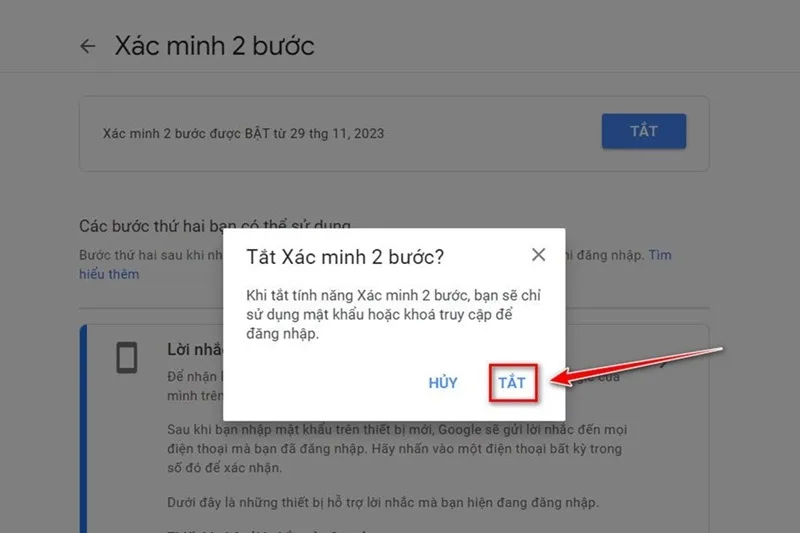
Trong giao diện danh sách tính năng, bạn bấm chọn trực tiếp vào dòng Xác minh 2 bước đang ở trạng thái Bật. Hệ thống sẽ yêu cầu bạn nhập lại mật khẩu hiện tại nhằm xác nhận chính chủ trước khi cho phép can thiệp vào cài đặt chuyên sâu. Sau khi xác thực thành công, màn hình điều hướng chuyển đến giao diện chi tiết của tính năng này. Bạn nhấn vào nút Tắt nằm ở ngay đầu trang làm việc. Một cửa sổ thông báo cảnh báo sẽ hiển thị để xác nhận lại quyết định. Hãy nhấn nút Tắt một lần nữa để hoàn tất toàn bộ quy trình vô hiệu hóa trên máy tính.
3. Hướng dẫn cách tắt xác minh 2 bước Google trên điện thoại di động
3.1. Thực hiện trên hệ điều hành Android
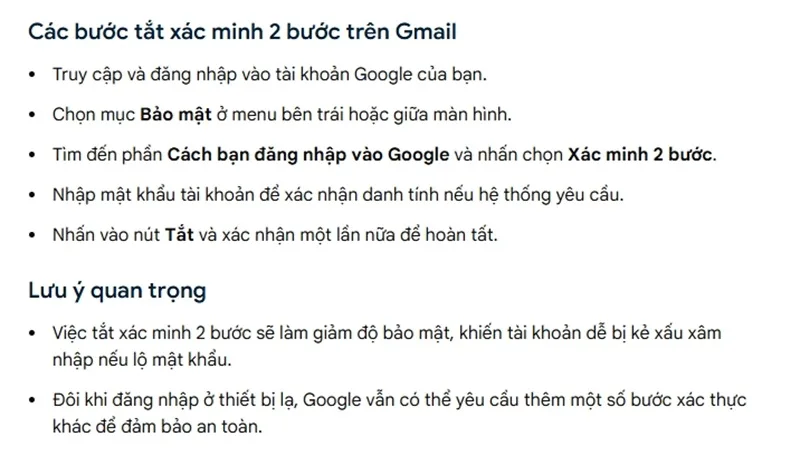
Quy trình áp dụng tắt xác minh 2 bước Google trên điện thoại Android diễn ra vô cùng thuận tiện nhờ sự tích hợp sâu của hệ sinh thái dịch vụ. Người dùng mở ứng dụng Cài đặt trên thiết bị, sau đó tìm và chọn mục Google. Tiếp theo, bạn nhấn vào nút Quản lý Tài khoản Google của bạn nằm ngay dưới tên hiển thị. Màn hình chuyển sang giao diện quản lý tổng quan, bạn vuốt thanh công cụ ở phía trên sang phải và chọn tab Bảo mật. Tương tự như trên máy tính, bạn tìm đến mục Xác minh 2 bước, nhập lại mật khẩu xác nhận và nhấn Tắt để hoàn tất cài đặt.
3.2. Thực hiện trên hệ điều hành iOS
Đối với người dùng iPhone hoặc iPad, thao tác cách tắt xác minh 2 bước gmail cũng có thể thực hiện nhanh chóng thông qua ứng dụng Gmail hoặc Google. Bạn mở ứng dụng Gmail, nhấn vào ảnh đại diện ở góc trên bên phải và chọn Quản lý Tài khoản Google của bạn. Trường hợp không cài ứng dụng, bạn có thể dùng trình duyệt Safari truy cập trang quản lý tài khoản và đăng nhập. Tại giao diện quản lý, bạn chuyển sang tab Bảo mật, cuộn xuống tìm mục Xác minh 2 bước, nhập mật khẩu xác nhận và tiến hành tắt tính năng bảo vệ này một cách dễ dàng.
4. Những mẹo công nghệ giúp bảo vệ tài khoản sau khi tắt xác minh
4.1. Sử dụng mật khẩu mạnh và thay đổi định kỳ
Khi lớp rào chắn thứ hai bị gỡ bỏ, việc trang bị mật khẩu có độ phức tạp cao trở thành yếu tố sống còn để bảo vệ không gian số. Trong chuyên mục Mẹo Công Nghệ hữu ích, các chuyên gia an ninh mạng luôn khuyến nghị tạo chuỗi ký tự kết hợp chữ hoa, chữ thường, chữ số và ký tự đặc biệt. Bạn tuyệt đối không sử dụng thông tin dễ đoán như ngày sinh, số điện thoại hay tên cá nhân để làm mật khẩu. Thói quen thay đổi mật khẩu định kỳ ba tháng một lần cũng làm giảm thiểu nguy cơ bị dòm ngó bởi phần mềm dò quét tự động trên internet.
4.2. Thiết lập email và số điện thoại khôi phục dự phòng
Duy trì thông tin khôi phục chính xác sẽ giúp bạn nhanh chóng lấy lại quyền kiểm soát tài khoản khi có dấu hiệu truy cập bất thường. Trong mục Bảo mật, bạn kiểm tra lại địa chỉ email khôi phục và số điện thoại dự phòng xem có còn hoạt động bình thường hay không. Hệ thống Google sẽ gửi cảnh báo tức thì đến các phương tiện liên lạc này nếu phát hiện lượt đăng nhập từ thiết bị lạ hoặc vị trí bất thường. Việc cập nhật thông tin liên hệ dự phòng đóng vai trò như lưới an toàn thụ động nhưng mang lại hiệu quả bảo vệ cực kỳ cao.
5. Phương án thay thế an toàn thay vì gỡ bỏ hoàn toàn tính năng
5.1. Thêm thiết bị đáng tin cậy để bỏ qua bước nhập mã
Nếu lý do khiến bạn muốn tắt xác minh 2 bước gmail là vì sự phiền phức khi nhập mã liên tục, giải pháp thêm thiết bị đáng tin cậy sẽ là lựa chọn thay thế hoàn hảo. Khi đăng nhập trên máy tính hoặc điện thoại cá nhân thường dùng, bạn chỉ cần đánh dấu vào ô Không hỏi lại trên thiết bị này. Thao tác giúp hệ thống ghi nhớ trình duyệt an toàn, cho phép đăng nhập trực tiếp những lần sau mà không cần xác minh thủ công. Trong khi đó, nếu có lượt truy cập từ máy tính lạ, lớp bảo vệ vẫn lập tức kích hoạt để ngăn chặn kẻ xấu.
5.2. Sử dụng mã dự phòng và ứng dụng xác thực chuyên dụng
Đối với người lo lắng về sự cố mất sóng điện thoại không thể nhận tin nhắn SMS, việc chuyển sang ứng dụng xác thực Google Authenticator là bước đi thông minh. Ứng dụng này có khả năng tạo mã xác nhận tức thì ngay cả khi điện thoại không có kết nối internet hay sóng di động. Ngoài ra, bạn nên tải xuống danh sách mã dự phòng bao gồm mười mã số sử dụng một lần và lưu trữ cẩn thận ở nơi an toàn. Những mã này sẽ cứu nguy cho bạn trong tình huống khẩn cấp mà không cần gỡ bỏ lớp bảo vệ của tài khoản.
Nguồn: Sưu tầm