
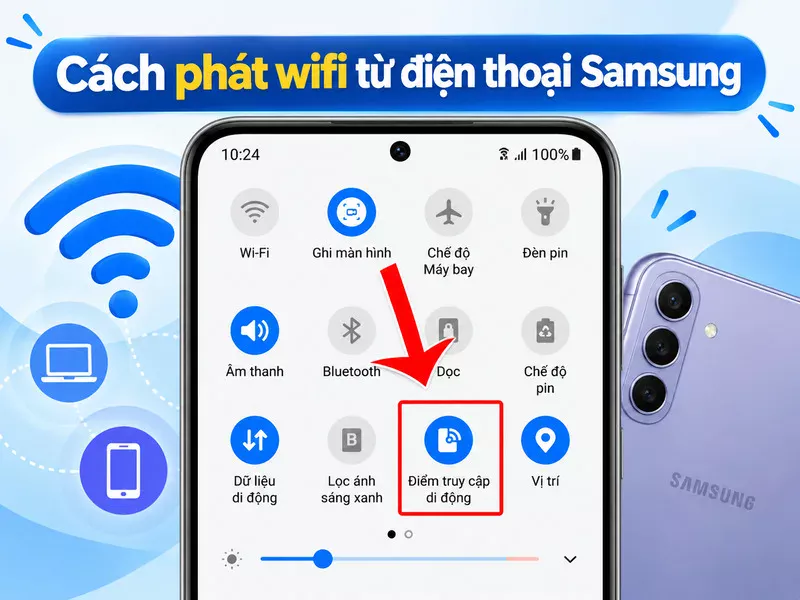
Khi mạng cố định gặp sự cố, chiếc Galaxy có thể trở thành điểm truy cập Internet cho nhiều thiết bị. Tìm hiểu cách phát wifi từ điện thoại Samsung giúp bạn chia sẻ dữ liệu di động 3G, 4G hoặc 5G mà không cần cài ứng dụng.
Bạn chỉ cần vài thao tác để bật mạng, đặt mật khẩu và kết nối laptop hay điện thoại khác. Bài viết cũng hướng dẫn khắc phục lỗi và tiết kiệm pin.
Điểm truy cập di động trên Samsung hoạt động thế nào?
Tính năng Điểm truy cập di động (Mobile Hotspot) biến Galaxy thành bộ phát Wi-Fi cho laptop hoặc điện thoại khác. Máy nhận chọn tên mạng và nhập mật khẩu.
Để chia sẻ dữ liệu 3G, 4G hoặc 5G, Samsung cần bật Dữ liệu di động, có SIM hoặc eSIM hoạt động và gói cước còn khả năng truy cập. Khi không có sóng hoặc hết dung lượng, điểm phát có thể vẫn bật nhưng máy nhận không vào mạng. Một số Galaxy hỗ trợ chia sẻ lại Wi-Fi bằng tùy chọn riêng, khác với cách phát dữ liệu di động đang hướng dẫn. Dữ liệu thiết bị nhận sử dụng thường tính vào gói cước của điện thoại phát.
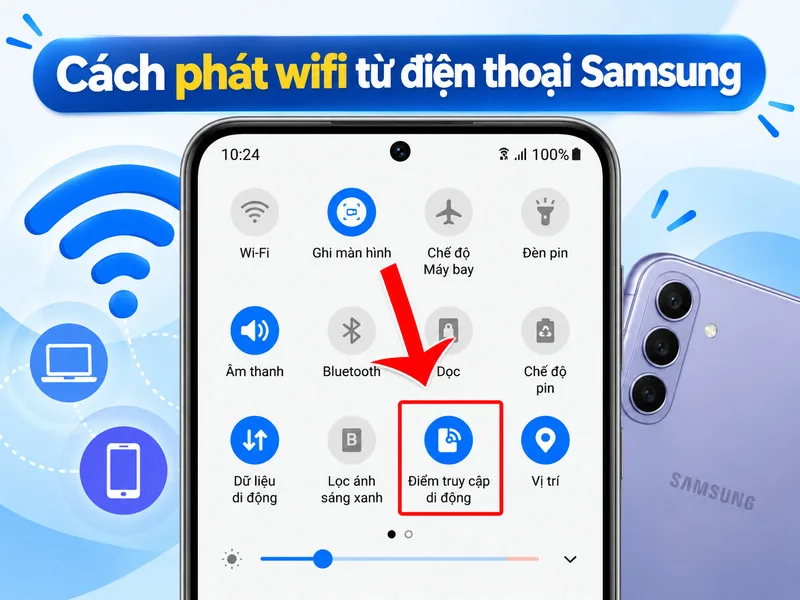
Bật phát Wi-Fi nhanh từ bảng điều khiển
Phù hợp khi bạn đã đặt mật khẩu. Nhấn giữ biểu tượng để mở phần cấu hình trên một số Galaxy.
-
Bước đầu tiên: Vuốt từ mép trên màn hình xuống hai lần để mở toàn bộ Bảng điều khiển nhanh. Tùy bản One UI, thao tác có thể khác đôi chút.
-
Bước tiếp theo: Tìm ô Điểm truy cập di động (Mobile Hotspot), chạm để bật. Biểu tượng đổi trạng thái cho biết tính năng được kích hoạt.
-
Nếu không thấy nút: Chỉnh sửa bảng điều khiển để thêm biểu tượng hoặc chuyển sang thao tác trong Cài đặt.
-
Kiểm tra: Mở Wi-Fi trên thiết bị nhận, chọn tên mạng Galaxy, nhập mật khẩu rồi thử truy cập Internet. Khi xong, chạm nút lần nữa để tắt.
Cách này cực kỳ hữu ích khi di chuyển. Kiểm tra dung lượng còn lại trước khi chia sẻ.
Cách phát wifi từ điện thoại Samsung bằng Cài đặt
Lần đầu chia sẻ, bạn nên đổi tên mạng và mật khẩu để tránh người lạ sử dụng.
-
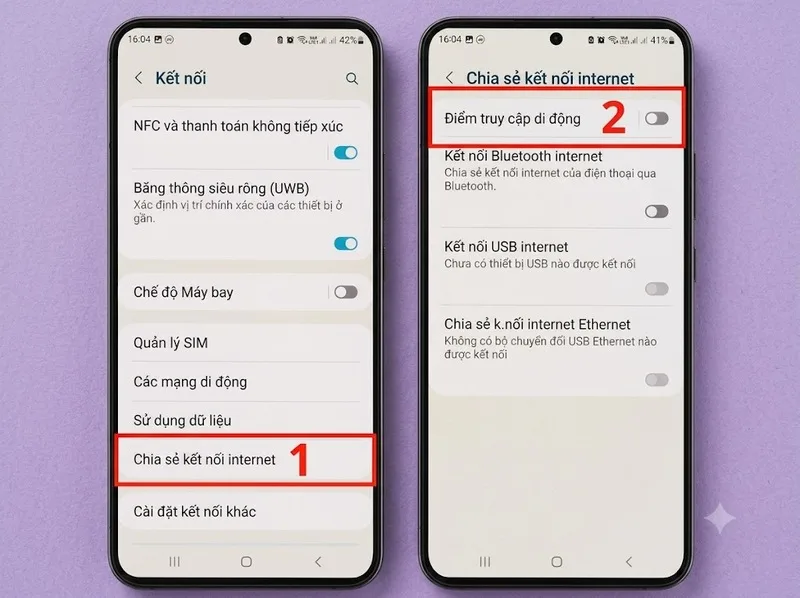
Bước đầu tiên: Mở Cài đặt (Settings), chọn Kết nối (Connections).
-
Bước thứ hai: Vào Chia sẻ kết nối internet hoặc Điểm truy cập di động và Chia sẻ kết nối, tùy phiên bản phần mềm.
-
Bước thứ ba: Gạt công tắc Điểm truy cập di động sang Bật, kiểm tra dữ liệu di động.
-
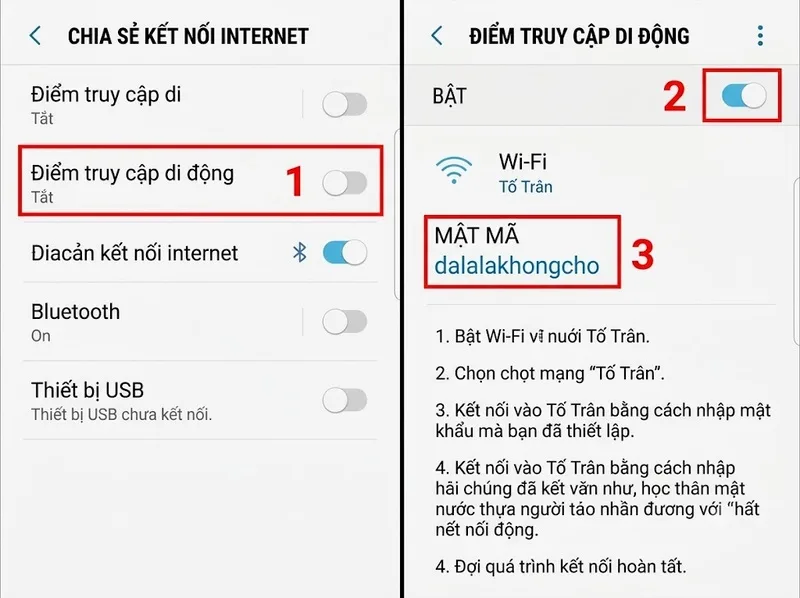
Bước cấu hình: Chạm dòng Điểm truy cập di động, chọn Cấu hình (Configure). Đổi Tên mạng, tạo Mật khẩu Wi-Fi mạnh và nhấn Lưu.
-
Bước hoàn tất: Mở Wi-Fi trên thiết bị nhận, tìm mạng vừa đặt, nhập mật khẩu và kiểm tra bằng trình duyệt.
Nếu tên menu khác hướng dẫn, hãy dùng ô tìm kiếm trong Cài đặt với cụm “Điểm truy cập di động”. Đổi mật khẩu xong, máy cũ phải nhập lại.
Kết nối mạng Samsung với điện thoại khác
Với nhu cầu cách phát WiFi từ Samsung cho điện thoại khác, bạn chỉ cần bật điểm phát rồi mở Wi-Fi trên máy nhận. Android và iPhone đều kết nối được nếu tương thích. Chọn tên Galaxy, nhập đúng mật khẩu và thử truy cập website.
Một số điện thoại Samsung hỗ trợ mã QR chia sẻ kết nối, giúp người nhận quét để tham gia mạng. Chỉ chia sẻ mã với người tin cậy.
Nếu máy nhận lưu mật khẩu cũ, chọn quên mạng rồi kết nối lại. Đừng chỉ dựa vào biểu tượng Wi-Fi để kết luận Internet hoạt động.
Chia sẻ Internet cho laptop và máy tính bàn
Với cách phát WiFi từ Samsung cho máy tính, thao tác như Wi-Fi thường. Trên Windows, mở danh sách mạng, chọn Galaxy rồi nhập mật khẩu. Trên MacBook, chọn tên điểm phát trong Cài đặt hệ thống.
Máy tính bàn không có bộ thu Wi-Fi cần phần cứng tương thích. Ngoài cách không dây, một số Galaxy hỗ trợ chia sẻ kết nối qua USB: nối cáp dữ liệu với máy tính rồi bật tùy chọn USB trong mục chia sẻ mạng. Khả năng tùy thiết bị.
Để tiết kiệm, tạm dừng cập nhật tự động, sao lưu đám mây và tải tệp lớn khi sử dụng kết nối di động.
Đặt mật khẩu và chọn băng tần Wi-Fi phù hợp
Mật khẩu điểm truy cập nên dài, khó đoán, tránh ngày sinh. Đặt tên mạng Wi-Fi dễ nhận diện, không lộ thông tin cá nhân. Tránh để mạng mở nếu không thực sự cần.
Nếu có tùy chọn băng tần, 2,4 GHz thường tương thích nhiều thiết bị; 5 GHz có thể cho hiệu suất cao hơn ở khoảng cách gần. Khi laptop cũ không tìm được mạng, hãy thử 2,4 GHz.
Một số Galaxy có chế độ ẩn mạng, giới hạn kết nối hoặc tự tắt điểm phát khi không có thiết bị sử dụng. Các tùy chọn này thay đổi theo phiên bản One UI và nhà mạng. Vì vậy, khi theo dõi tin tức nóng về các bản cập nhật Samsung, bạn nên kiểm tra lại cài đặt trên điện thoại để sử dụng tính năng phù hợp.
Xử lý khi không tìm thấy Wi-Fi Samsung
Kiểm tra Mobile Hotspot đã bật, hai máy gần nhau và máy nhận đã mở Wi-Fi. Bật lại điểm truy cập; kiểm tra tên mạng để tránh nhầm.
Nếu đặt mạng ẩn, máy nhận có thể cần thêm mạng thủ công. Với thiết bị đời cũ, chuyển băng tần sang 2,4 GHz. Khởi động lại hai máy nếu cần, rồi thử kết nối lại.
Khi thực hiện cách phát wifi từ điện thoại Samsung, đừng vội đặt lại cài đặt mạng vì thao tác này có thể xóa các mạng từng lưu. Chỉ làm khi các phương án đơn giản không hiệu quả.
Sửa lỗi đã kết nối nhưng không vào Internet
Biểu tượng Wi-Fi chỉ xác nhận máy nhận đã kết nối Galaxy. Trên Samsung, hãy bật dữ liệu di động và thử mở website bằng chính điện thoại. Nếu thất bại, kiểm tra sóng, SIM, dung lượng và nhà mạng.
Khi đi nước ngoài, chuyển vùng dữ liệu có thể phát sinh phụ phí. Nếu sóng yếu, đổi chỗ, giảm thiết bị hoặc khởi động điểm phát.
Nếu Samsung vẫn có Internet nhưng thiết bị nhận không vào được, hãy quên mạng, nhập lại mật khẩu rồi kiểm tra cài đặt bảo mật. Nếu vẫn lỗi, liên hệ nhà mạng.
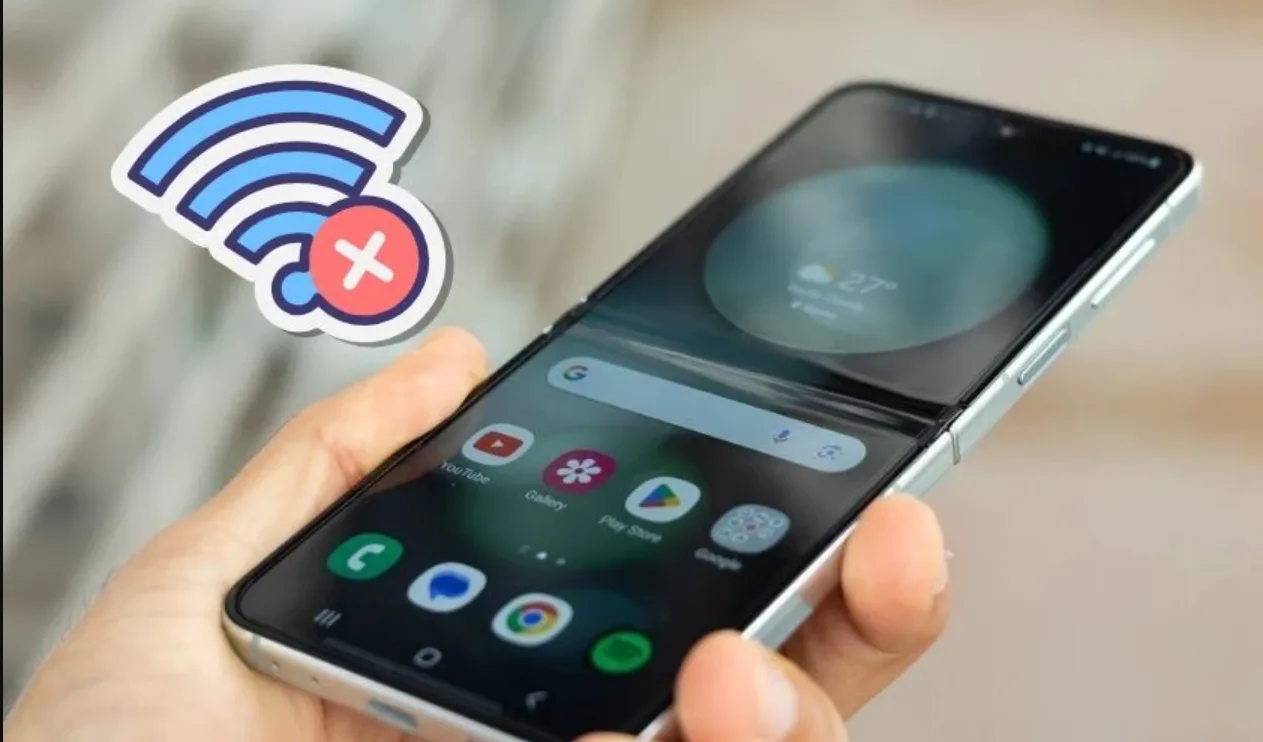
Tiết kiệm pin và dung lượng khi phát Wi-Fi
Phát 4G hoặc 5G hao pin, nhất là khi nhiều máy xem video. Đặt Samsung nơi thoáng, tránh nắng và không che kín máy. Đừng để máy dưới gối hoặc trong túi kín khi đang phát mạng.
Tắt điểm phát khi không sử dụng hoặc bật tự ngắt điểm truy cập nếu thiết bị hỗ trợ. Trên laptop, chọn mạng tính phí để hạn chế tải nền. Hoạt động giải trí như xem phim chất lượng cao cũng tiêu thụ nhiều dữ liệu.
Đừng tin tin tức nóng quảng cáo tăng tốc vô hạn; hãy kiểm tra sóng và gói cước. Mạng chia sẻ khó nhanh hơn kết nối di động gốc.
Giữ an toàn khi cho người khác dùng chung mạng
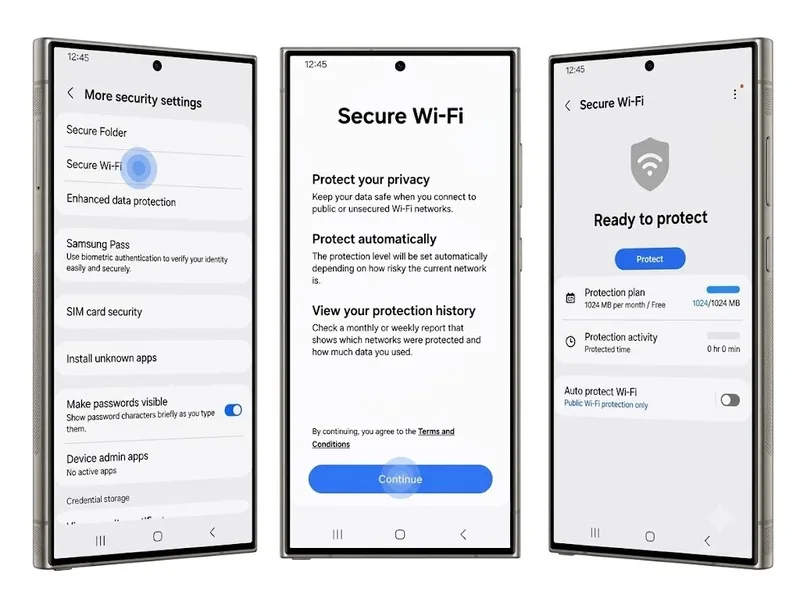
Mạng mở hoặc mật khẩu yếu dễ bị truy cập. Bật bảo mật Wi-Fi phù hợp, chỉ chia sẻ với người quen và đổi mật khẩu sau khi cho mượn tạm thời. Kiểm tra thiết bị kết nối nếu máy hỗ trợ.
Không đăng công khai mã QR hoặc ảnh chụp mật khẩu. Tắt mạng nếu không dùng. Cách phát wifi từ điện thoại Samsung hiệu quả còn bao gồm kiểm soát người dùng, dung lượng và thời gian chia sẻ, không chỉ thao tác bật công tắc.
Những thắc mắc thường gặp khi chia sẻ kết nối
Có cần cài ứng dụng? Không, Galaxy tích hợp Mobile Hotspot. Có phát mạng khi không có SIM không? Với dữ liệu 3G, 4G hoặc 5G, điện thoại cần kết nối di động hoạt động; một số mẫu có tùy chọn chia sẻ lại Wi-Fi.
Kết nối nhiều máy được không? Có, tùy điện thoại và nhà mạng. Quá nhiều máy cùng tải dữ liệu có thể khiến tốc độ giảm.
Đổi mật khẩu khiến máy cũ mất mạng? Hãy quên mạng rồi kết nối lại.
Tóm lại
Hiểu cách phát wifi từ điện thoại Samsung giúp bạn chia sẻ Internet 3G, 4G hoặc 5G từ bảng điều khiển đến mục Cài đặt. Hãy ưu tiên mật khẩu mạnh, kiểm tra dung lượng trước khi kết nối laptop hay điện thoại khác, tắt điểm phát khi không dùng để tiết kiệm pin.
Bạn có thể tham khảo mẹo công nghệ tại otc-restaurants.com, nhưng nên đối chiếu hướng dẫn trên trang hỗ trợ Samsung khi giao diện thay đổi.
Nguồn: Sưu tầm